
我们知道中琅二维码生成器中的“打印时输入”功能可以实现用扫码枪扫描一个现有的二维码即时打印出来一个与原始二维码内容完全相同的新二维码,通常还会附带一些可读文本(即二维码数据)或者其他标签内容。下面我们来看看中琅二维码生成器中的具体实现方法。
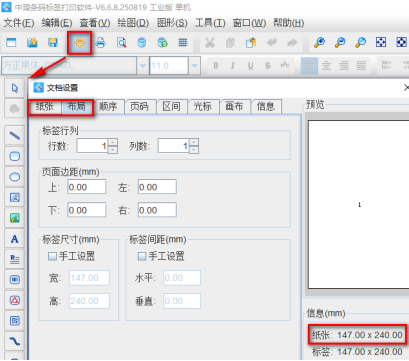
1. 打开中琅二维码生成器,根据打印机中的实际纸张设置纸张尺寸和布局,纸张我们这里设置成宽度为147mm,高度为240mm的纸张,一张纸中设置1行1列的标签。
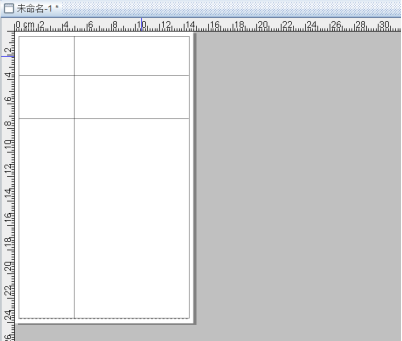
2. 在标签上绘制表格 在中琅标签打印软件中绘制表格的时候,表格外面绘制的是矩形框,里面的线条是直线(绘制的时候,按住键盘上的Shift键,可以绘制水平直线),详细制作步骤可以参考《中琅标签打印软件如何绘制表格》。
3. 制作标签上的固定文本 点击软件左侧的“绘制普通文本”按钮,在白色画布上绘制一个普通文本,双击绘制的普通文本,在图形属性-数据源中点击数据对象下面的“编辑”按钮,在打开的窗口输入框中输入固定不变内容“日期”。
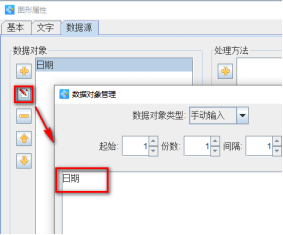
标签上其他固定内容都按照上面相同方法添加,文本内容样式(字体、字号、字间距等)可以在图形属性-文字选项卡中设置。
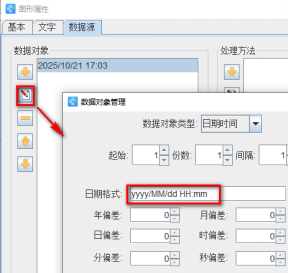
4. 制作标签上的日期内容 点击软件左侧的“绘制普通文本”按钮,在白色画布上绘制一个普通文本,双击绘制的普通文本,在图形属性-数据源中点击数据对象下面的“编辑”按钮,在打开的窗口中选择“日期时间”数据类型,日期格式设置为“yyyy/MM/dd HH:mm”,打印时软件会自动调用当前电脑系统时间打印出来。
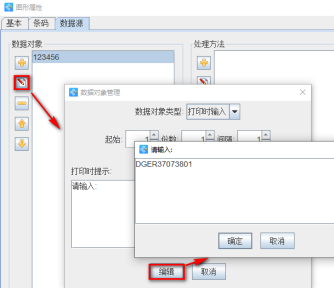
5. 制作标签上的二维码 点击软件左侧的“绘制二维码”按钮,在白色画布上绘制一个二维码,双击绘制的二维码,在图形属性-数据源中点击数据对象下面的“编辑”按钮,在打开的窗口中选择“打印时输入”数据类型,下面的“打印时提示”可以保持默认不更改,点击下面的“编辑”按钮,然后在“请输入”框中输入二维码的样本数据“DGER37073801”,这个样本数据打印的时候不会打印出来,只是为了调整二维码位置和尺寸才设置的。
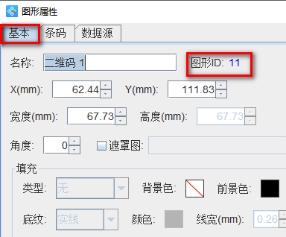
切换到二维码的“基本”选项卡中,记下二维码的图形ID(这里图形ID是11),以便后面制作的文本引用二维码中数据。
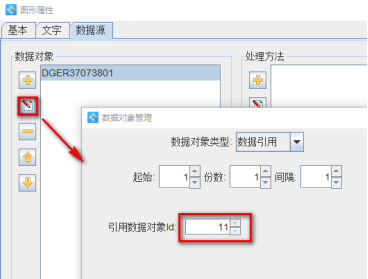
6. 制作码上方可读文本 点击软件左侧的“绘制普通文本”按钮,在二维码上方绘制一个普通文本对象,双击绘制的普通文本,在图形属性-数据源中点击数据对象下面的“编辑”按钮,在打开的窗口中选择“数据引用”数据类型,引用数据对象ID设置为1,就将二维码中的数据引用过来了。
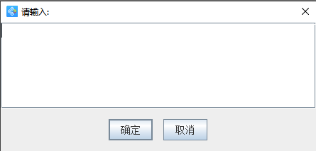
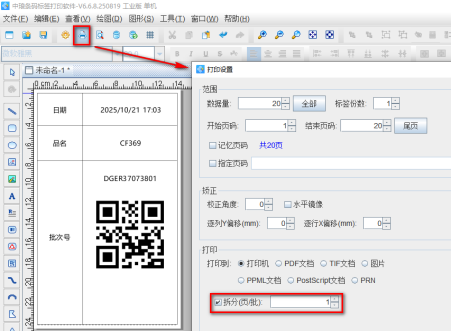
7. 制作完成之后,点击软件顶部工具栏中的“打印”按钮,设置数据量(标签总个数)、开始页码(从那一页开始打印)、结束页码(到那一页结束打印),打印到切换到“打印机”,点击下面的“打印”按钮,软件中会出现一个输入提示框,用扫码枪将已有的二维码内容扫描进去之后,打印机中就会即时打印出来一张标签纸(标签上的二维码和其他内容都打印到标签纸上了),直到最后一个二维码扫描完成之后,输入提示框就自动消失了。
8. 如果打印机在打印的时候有延迟的话,就把下面的“拆分”勾选上,拆分后面的输入框中输入“1”,将打印任务拆分成一页一个打印任务提交给打印机就可以了。
以上就是中琅二维码生成器扫描一个二维码即时打印一个相同内容的二维码标签的具体操作步骤。另外我们需要知道的是“打印时输入”方法可以被赋予的对象不仅仅只是二维码,条形码、文本也是可以的,而扫码枪扫描的对象可以是二维码,也可以是条形码。

