
在条码打印软件中,批量生成条码、二维码或者制作行业标签时,大部分用户都习惯用excel作为数据库,其实TXT文件在作为数据库时,也可以可以制作可变数据标签的。下面就以TXT文本导入条码打印软件为例,演示下批量生成二维码的操作步骤,方法如下:
在条码打印软件中新建标签后,点击软件上方工具栏中的“数据库”设置按钮,弹出数据库设置对话框,在数据库设置对话框中,点击添加,选择“TXT文本数据源(文件)”,根据提示点击“浏览-测试链接-添加-关闭”。
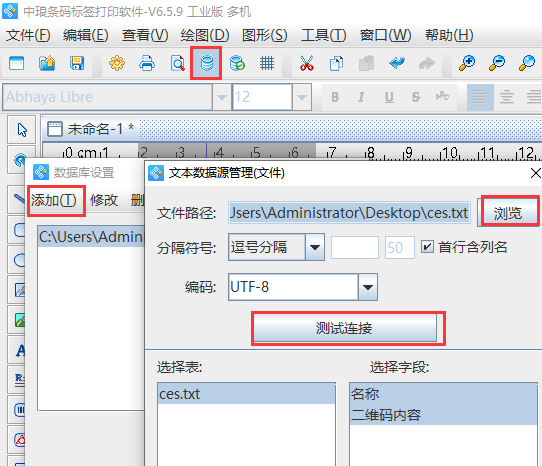
注意:TXT文本里面有列名称的话,在导入TXT文本时,记得勾选首行含列明前面的复选框,反之,则不用勾选。
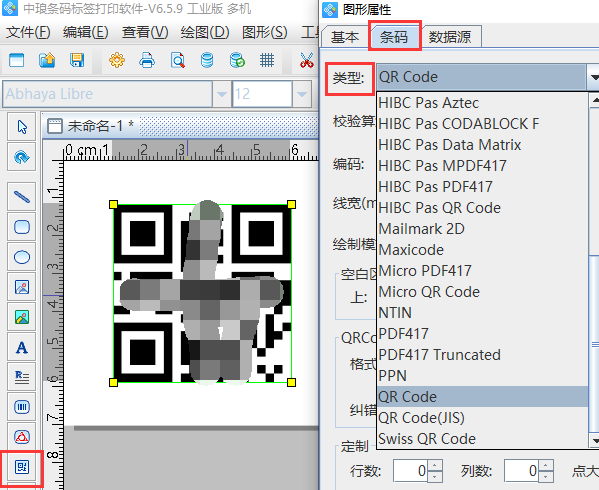
点击软件左侧的“绘制二维码”按钮,在画布上绘制二维码对象,双击二维码,在图形属性-条码选项卡中设置二维码类型,这里以QR Code为例。
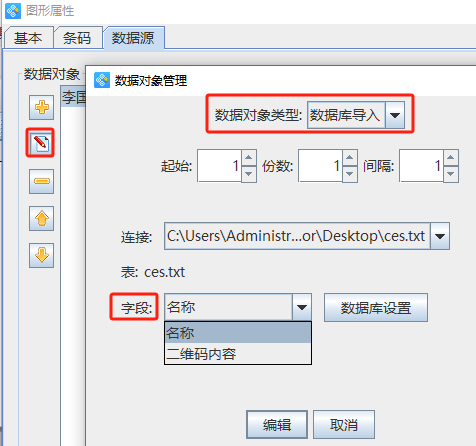
在数据源中,点击“修改”按钮,数据对象类型选择“数据库导入”,在字段中选择相应的字段,点击编辑。
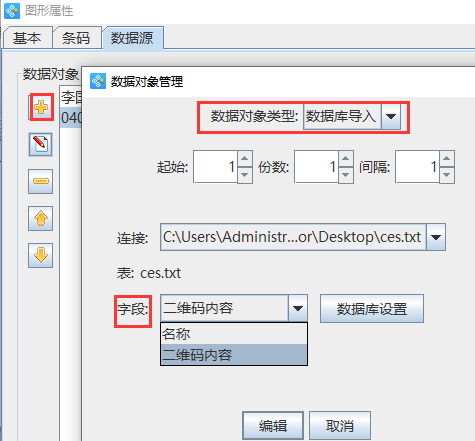
再点击“+”号按钮,处理方法类型选择“数据库导入”,在字段中选择相应的字段,点击添加。
如果想要扫描换行显示的话,点击软件左侧的“+”号按钮,数据对象类型选择“手动输入”,在下面的输入框中可以点击键盘上的enter键进行换行,也可以添加工业命令符《LF》换行,添加之后,点击编辑。
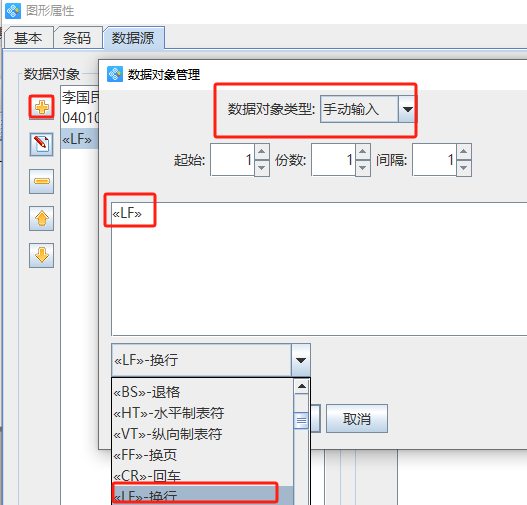
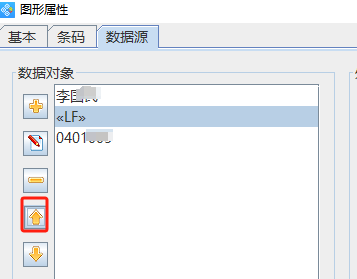
选中换行符,点击左侧的向上按钮,将换行移动到上一步,点击确定。如图所示:
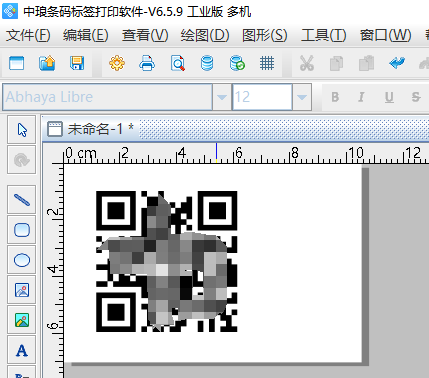
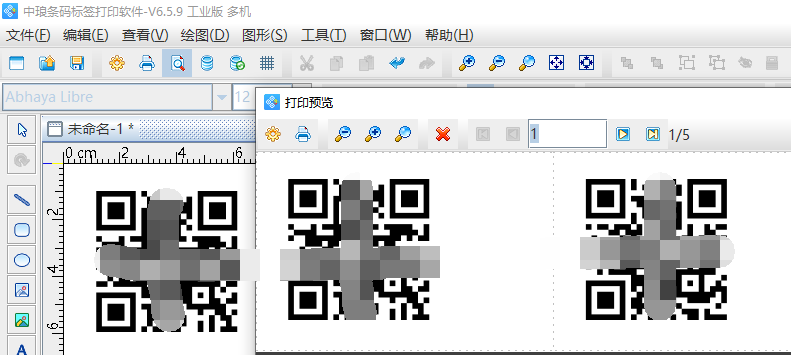
设置好之后,点击软件上方工具栏中的“打印预览”按钮,查看批量生成效果,如下图:
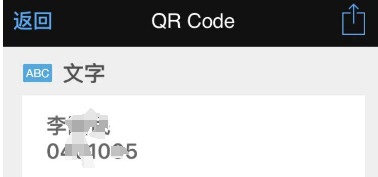
扫描效果如下图:
以上就是有关导入TXT文件批量生成二维码的操作步骤,是不是很简单呢?注意,如果TXT文件里面数据是多列的,需要使用分隔符。想要了解更多关于条码打印软件的操作,可以持续关注哦,后期会定时更新。

