
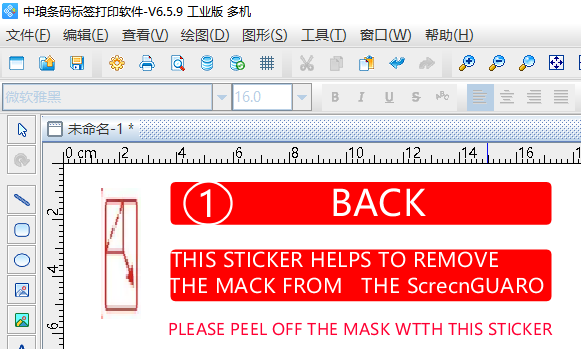
不知道大家有没有在网上买过手机钢化膜,然后自己贴的。在买的钢化膜上,我们可以看到上面有一个小标签,标的有1 2 3操作步骤,那么你知道这个这个手机膜标签是怎么制作的吗?接下来在标签制作软件中给大家演示下相关的操作步骤,方法如下:
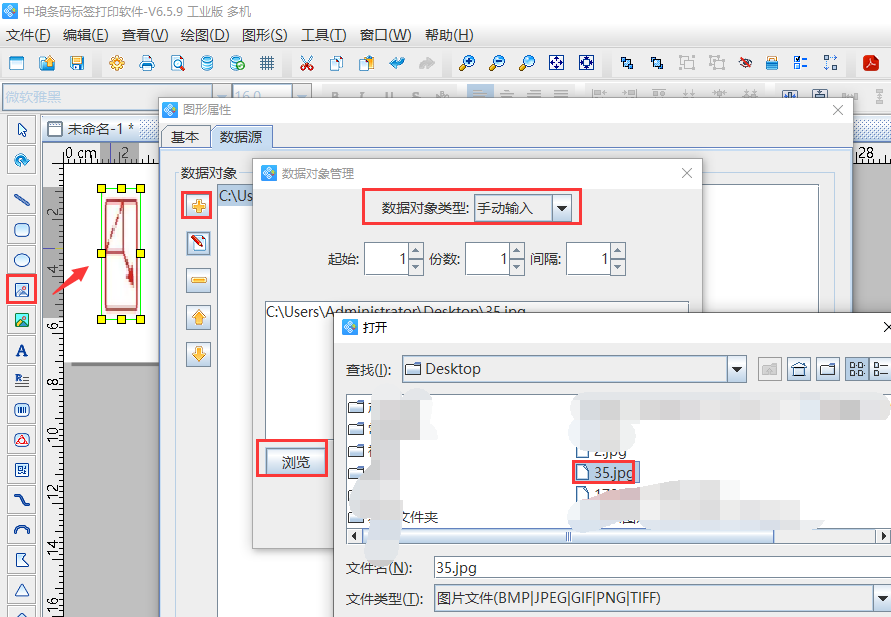
在标签制作软件中新建标签后,点击软件左侧的“插入位图图片”按钮,在画布上插入图片,有关操作可以参考:在标签设计软件中如何插入图片。
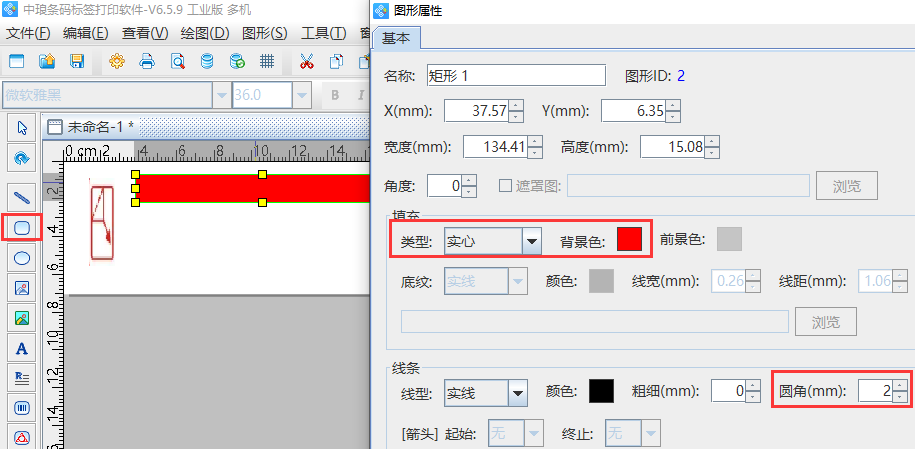
点击软件左侧的“圆角矩形”按钮,在画布上绘制圆角矩形,双击圆角矩形,在图形属性-基本里面设置填充类型及背景色,然后设置线条的圆角。
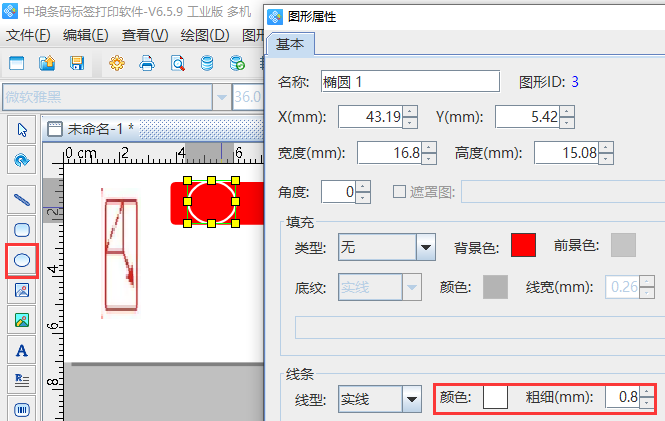
点击软件左侧的“椭圆”按钮,在画布上绘制一个椭圆对象,双击椭圆,然后在图形属性-基本里面设置线条的颜色及粗细。
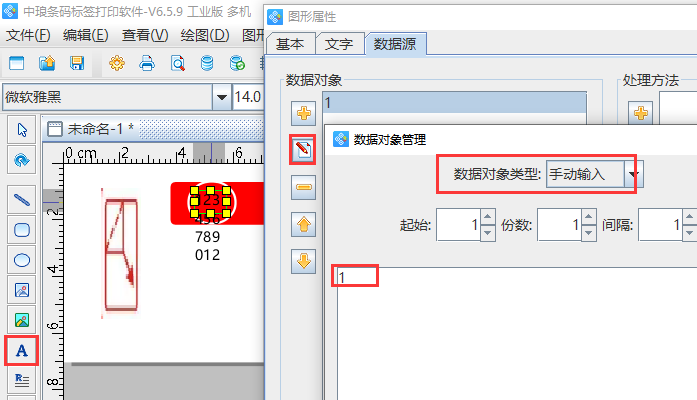
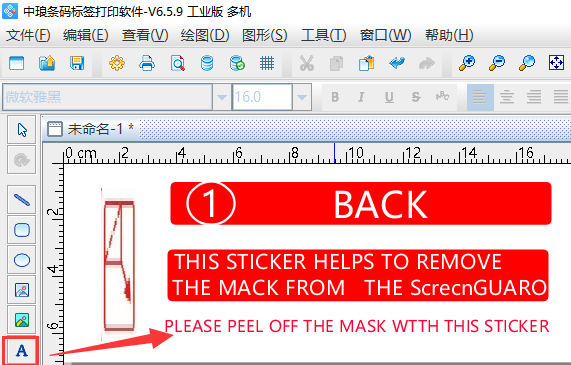
点击软件左侧的“实心A”按钮,在椭圆内绘制普通文本,双击普通文本,在图形属性-数据源中,点击“修改”按钮,数据对象类型选择“手动输入”,在下面的输入框中手动输入要添加的信息,点击编辑。
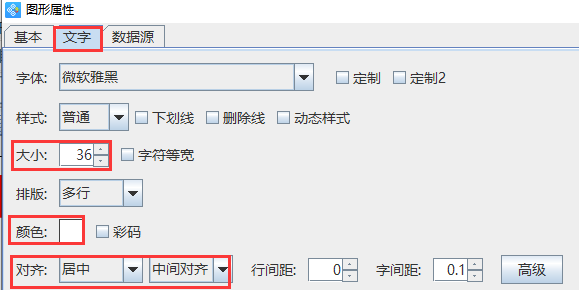
在文字中,根据自己的需求自定义设置字体大小、颜色、对齐方式等等,点击确定。
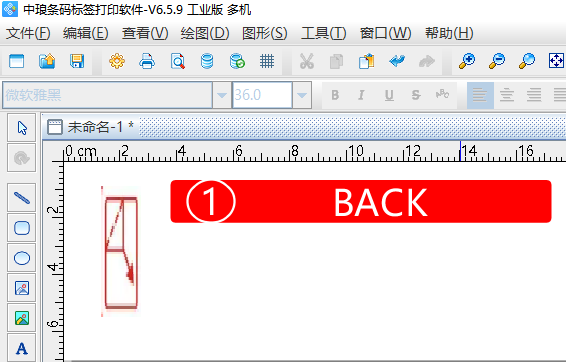
重复上述步骤,在绘制一个普通文本,在普通文本里面添加相应的信息。
上面的圆角矩形复制一个或者重新制作一个。然后在新添加的矩形框里面绘制一个普通文本,添加相应的信息,点击确定。
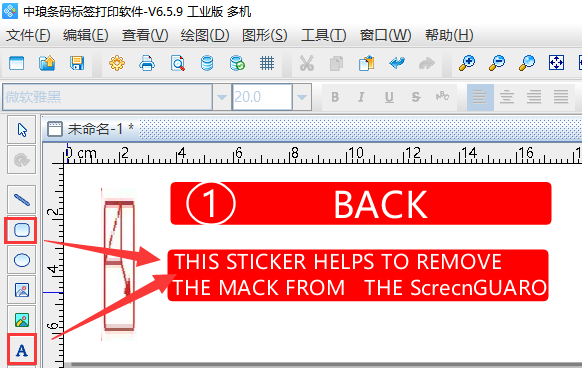
点击软件左侧的实心A按钮,在绘制一个普通文本,添加相关信息,然后在文字里面设置字体颜色及大小,如图所示:
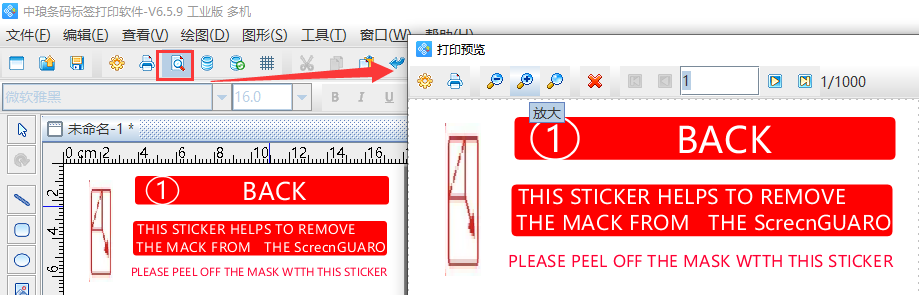
制作好之后,点击软件上方工具栏中的打印预览按钮,查看预览效果,如图所示:
以上就是有关手机膜标签的制作步骤,是不是很简单。步骤2和3的操作方法是类似的,有需求的用户,可以下载标签制作软件,根据自己的需求手动操作。

