
今天遇到了这样一个问题:用户在中琅条码打印软件中导入Excel表制作学生考试条码标签时,Excel表中有42条数据,但是导入到软件中生成的标签总量只有21个,问是什么原因,下面我们来分析一下:
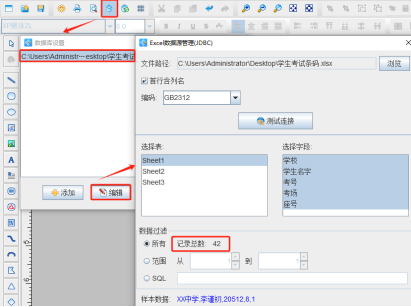
1. 首先在中琅条码打印软件中打开制作完成的“学生考试条码标签”标签文件,点击软件顶部工具栏中的“数据库设置”按钮,在打开的窗口中选中已经导入的Excel表,点击下面的“编辑”按钮,在打开的“Excel数据源管理(JDBC)”窗口中可以看到下面的记录总数显示的是42,和Excel表中的总数据行是一致的。
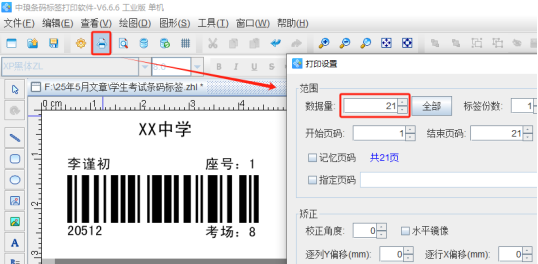
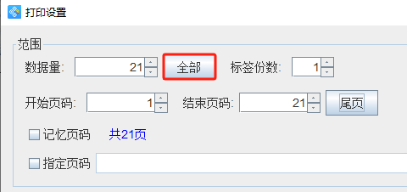
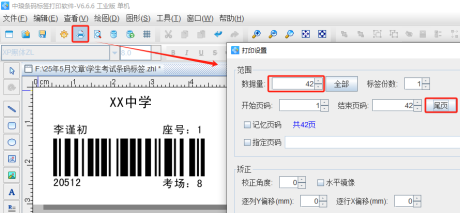
2. 点击软件顶部工具栏中的“打印”按钮,在打开的窗口中我们可以看到数据量(标签的总个数)为“21”,是Excel表中总数据行的一半,点击数据量后面的“全部”按钮,数据量还是21,没有变化。
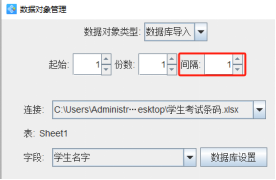
3. 我们分别选中标签上的每个内容,双击打开其图形属性-数据源窗口,点击数据对象下面的“编辑”按钮,在打开的窗口中查看数据对象类型下面的“间隔”值是否有设置为2的,通过检查我们发现标签上有一个内容(学生姓名)数据源中“间隔”值设置了2,间隔指的是下一个标签相同位置上调用的数据和上一个标签之间间隔多少,比如第一个标签学生姓名调用的是Excel表中第一行数据,那么第二个标签学生姓名调用的就是Excel表中第三行数据,依次类推。
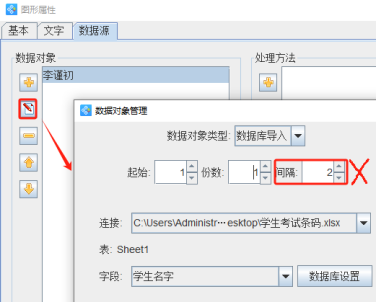
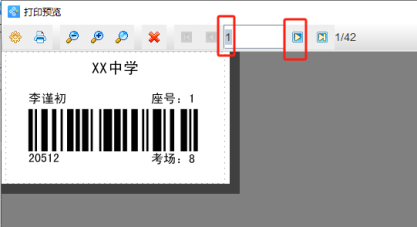
4. 我们将“学生姓名”数据源中的“间隔”设置为1,然后点击“打印设置”页面中数据量后面的“全部”按钮,数据量就会自动变成“42”,点击“结束页码”后面的“尾页”,然后点击下面的“预览”按钮,翻页查看批量生成的42个学生考试条码标签,预览无误就可以直接连接打印机打印出来。
以上就是中琅条码打印软件导入Excel表打印标签时生成的标签总量只有一半的原因查找方法以及解决办法,其实只要是生成的标签总量比导入的数据库中总数据行少都可以通过上面的方法查找一下原因进行解决。

